Platné pro zařízení s Windows
Pro nastavení je potřeba být online.
Můžete buď použít hotspot ze svého telefonu nebo předem nastavit na jiné důvěryhodné síti, např. doma.
Mějte připravené přístupové údaje k eduroam.
Nemáte-li své heslo do eduroam ještě nastavené nebo si jej nepamatujete, přihlaste se do https://ldap.cuni.cz a v vlevo v nabídce Další účty / Nastavit heslo pro eduroam realm cuni.cz nastavte nové heslo nebo se podívejte, jaké máte nastaveno. Nefunguje zde heslo pro CAS. Více informací
1. Ve webovém prohlížeči přejděte na adresu https://www.geteduroam.app a stáhněte si instalační aplikaci podle vašeho zařízení (věnujte pozornost nejen operačnímu systému, ale i architektuře Intel/AMD nebo ARM):

2. Dvojím kliknutím spusťe stažený exe soubor:
Tip: Nemůžeteli stažený soubor najít, podívejte se do složky Stažené soubory.

3. Klepněte na tlačítko Connect to eduroam:

4. Vyberte instituci Univerzita Karlova a klepněte na Next:

5. Pokud nemáte jiné instrukce, vyberte profil eduroam a klepněte na Next:

6. Zkontrolujte vybranou instituci a klepněte na Next:

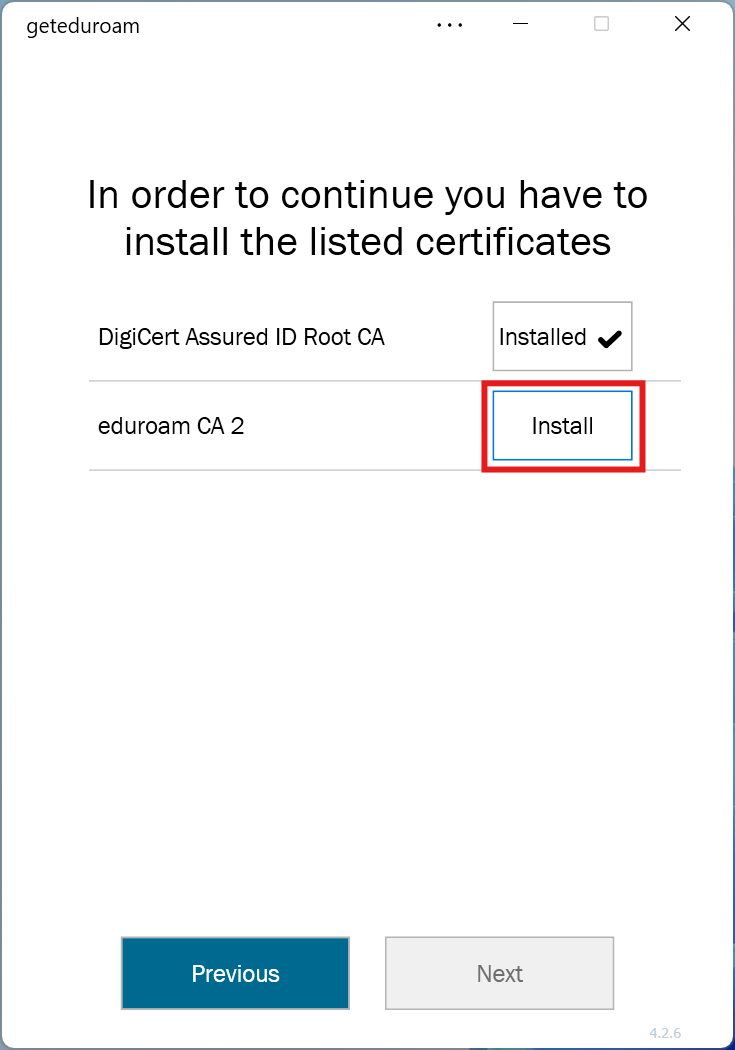
7. Nainstalujte certifikát eduroam CA 2 kliknutím na Install:
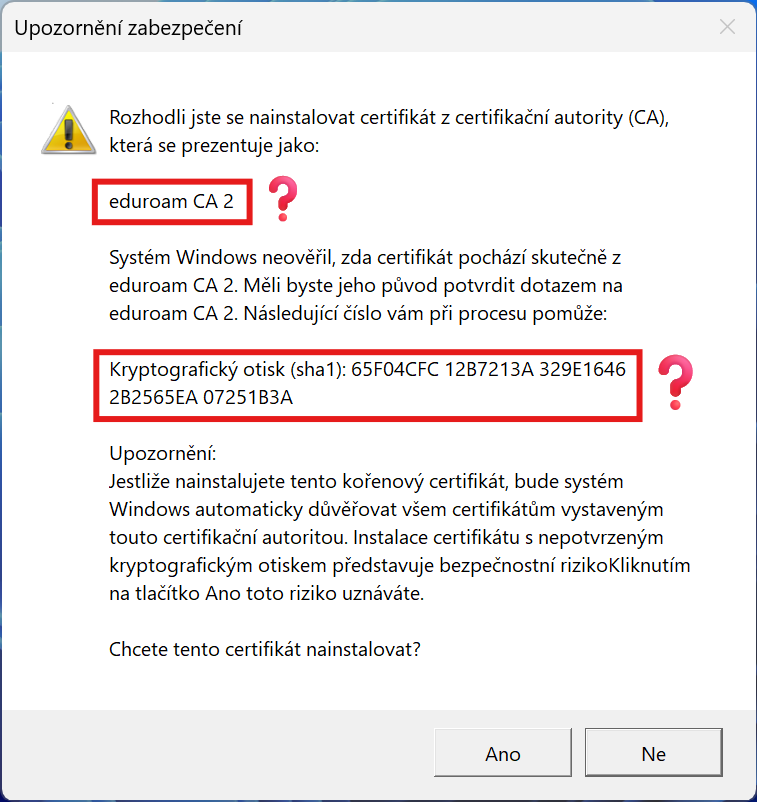
8. Zkontrolujte správnost instalovaného certifikátu porovnáním kryptografického otisku dle údajů zde a klikněte na Ano:
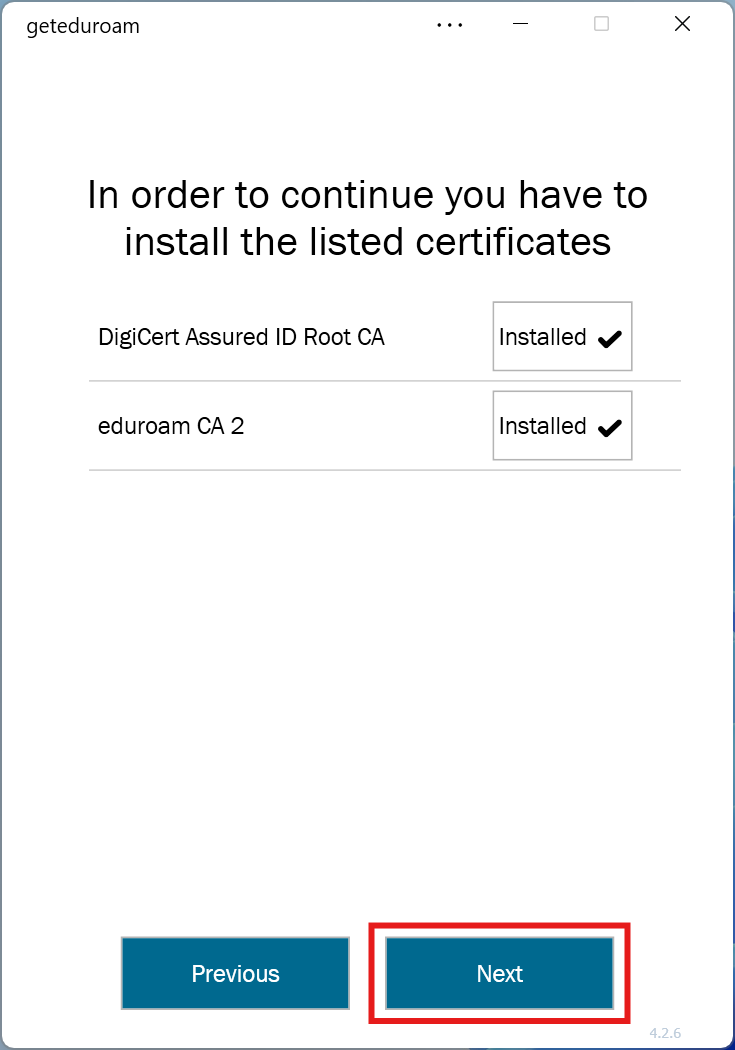
9. Pokračujte klepnutím na Next:
10. Zadejte své uživatelské jméno a heslo na eduroam a klepněte na Connect:
Tip: Uživatelské jméno má formu vaše_číslo_osoby@cuni.cz (např. 12345678@cuni.cz)

11. Pokud vidíte zprávu You are now connected to eduroam, můžete již okno zavřít tlačítkem vpravo nahoře:

12. Nyní byste již měli být připojeni k eduroam:

Krok po kroku následujte tyto instrukce:
Než začnete: Nejprve si stáhněte certifikát ve formátu *.cer. Na stránce, kde certifikát stahujete, najdete také otisk certifikátu, který bude potřeba v některých krocích porovnat, případně vložit.
Sídlo, fakturační a korespondenční adresa:
Univerzita Karlova
Ústav výpočetní techniky
Ovocný trh 560/5
Praha 1, 116 36
Česká republika
Adresa pracoviště:
Petrská 1180/3
Praha 1, 110 00