Studenti vybraných fakult (LF1, FF, FHS, FSV, PEDF) a zaměstnanci Univerzity Karlovy mohou získat uživatelský účet v doméně JINONICE, který jim umožní využívat následující služby:
přihlášení na počítačích zapojených v doméně JINONICE - např. počítačové učebny (FF a 1.LF) + další počítače některých fakult
místo na síťovém disku (H:) o velikosti 100MB, cestovní profil o velikosti 30MB
možnost přihlašovat se do sítí v rámci projektu eduroam
Zaměstnancům FF, FHS a LF1 zakládá účty v doméně výhradně místní IT oddělení (LVT/OVT) příslušné fakulty.
Ostatní zaměstnanci mohou o účet požádat prostřednictvím formuláře poradny: http://poradna.cuni.cz.
Studenti mohou požádat o založení účtu elektronicky - viz dále.
Pro založení účtu v doméně JINONICE musí uživatel splnit následující podmínky:
Mít průkaz UK - viz http://www.cuni.cz/prukazy
Mít ověřené heslo pro CAS UK - viz https://ldap.cuni.cz/faq.php
Studenti musí být zapsáni ke studiu. Uchazeči nemají nárok na účet v doméně!
1. Ověření stavu účtu v doméně JINONICE na adrese:
https://user.jinonice.cuni.cz/login
(Pozor, adresa je dostupná pouze z počítačové sítě UK v Praze!)
Zadejte svoje číslo osoby (je uvedeno na průkazu studenta pod fotografií).
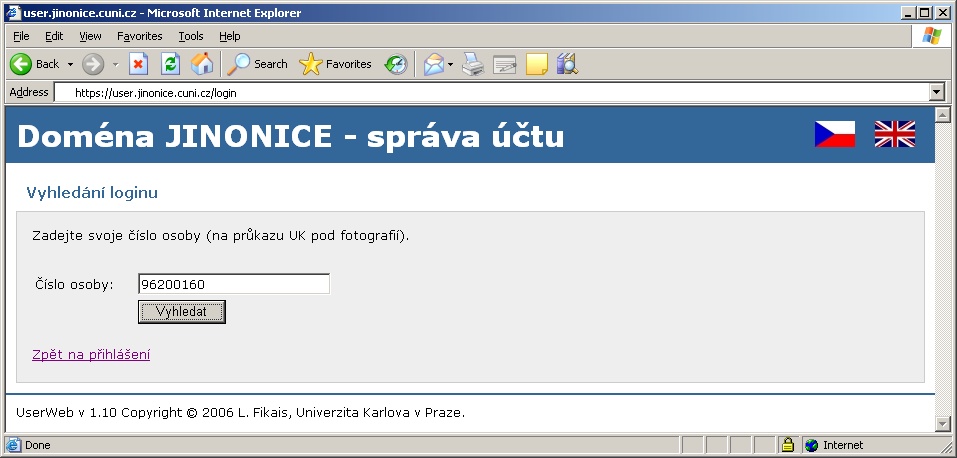
Pokud účet není založen, stiskněte tlačítko založit a vyčkejte na založení účtu. Potom postup opakujte. Pokud je účet založen, pokračujte krokem 2.
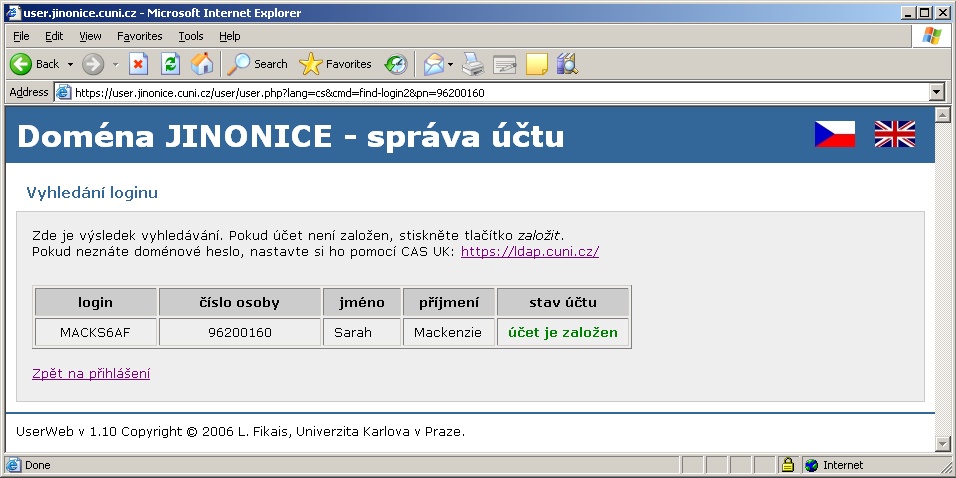
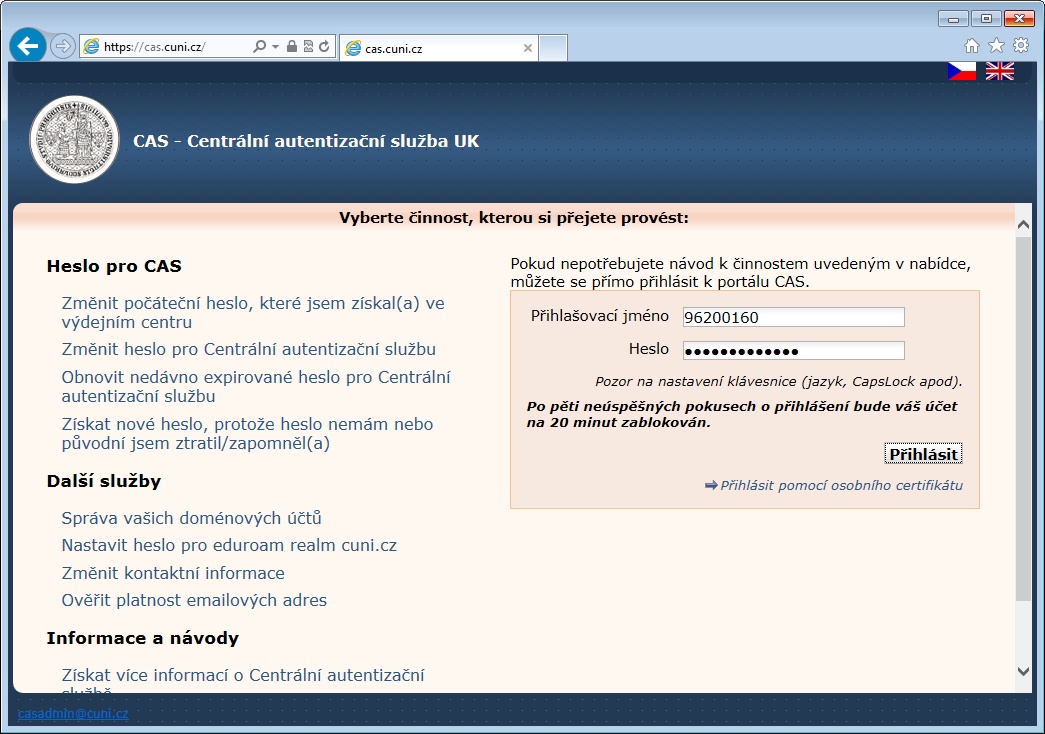
2. Nastavení doménového hesla prostřednictvím CAS UK (Centrální Autentizační Služba UK) - https://cas.cuni.cz/
Zadejte číslo osoby (na průkazu UK pod fotografií) a heslo pro CAS. Pokud heslo pro CAS neznáte, nebo jste ho zapoměli, navštivte výdejní centrum průkazů a požádejte o vydání nového hesla. Více informací je uvedeno na stránce
https://cas.cuni.cz/doc/about.
Klikněte na kartu Heslo pro JINONICE, zadejte nové heslo pro doménu a stiskněte tlačítko Nastavit heslo. Požadavky na hesla v doméně JINONICE jsou následující:
Platnost hesla je 365 dní.
Minimální délka hesla je 7 znaků.
Heslo nesmí obsahovat jméno, příjmení, ani login.
Heslo musí obsahovat znaky alespoň ze tří následujících kategorií: malá písmena, VELKÁ písmena, číslice, speciální znaky (např. !@#$%^&*, interpunkce).
České znaky raději nepoužívejte, v některých aplikacích by heslo nefungovalo.
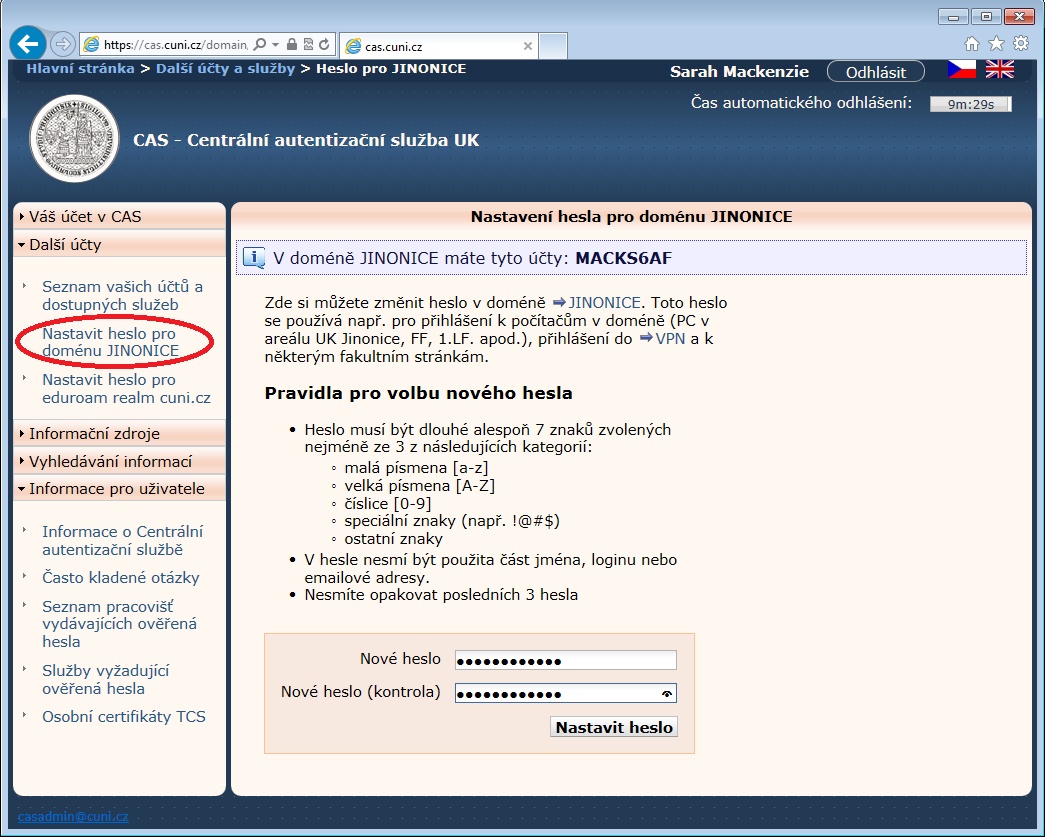
Pokud jste zadali heslo vyhovující uvedeným požadavkům, došlo k jeho uložení do domény. Zároveň se zobrazí i přihlašovací jméno (login) účtů, u nichž bylo heslo nastaveno.
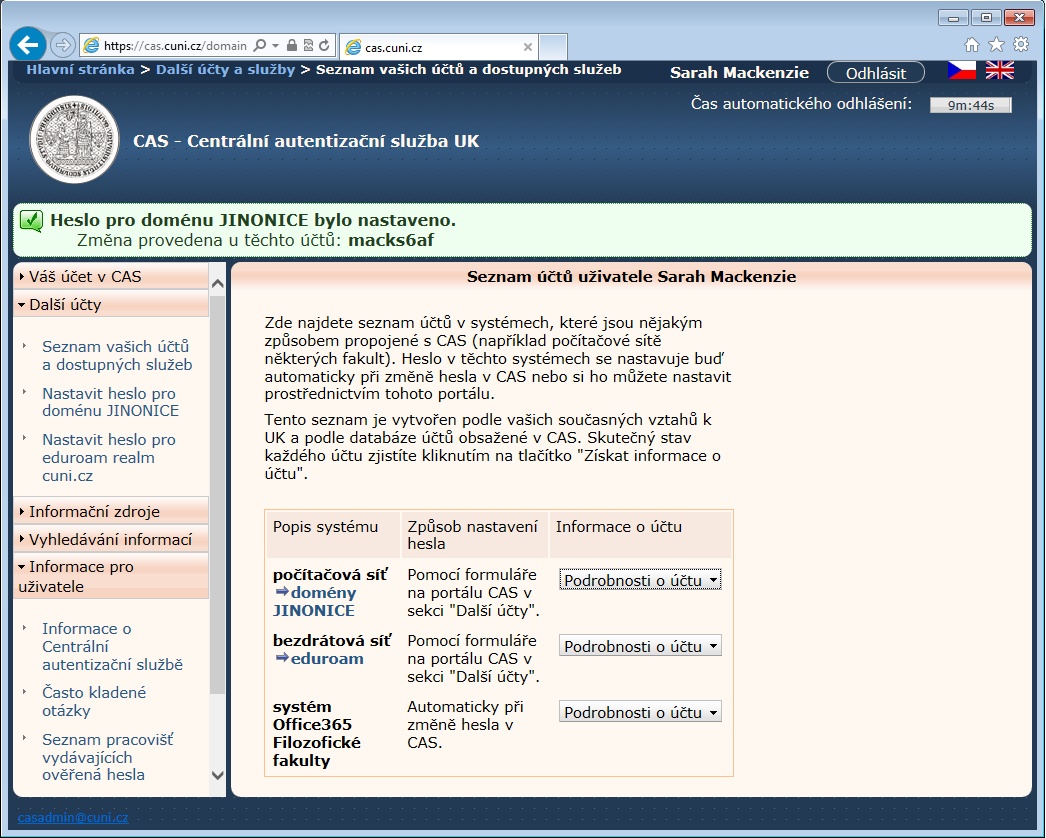
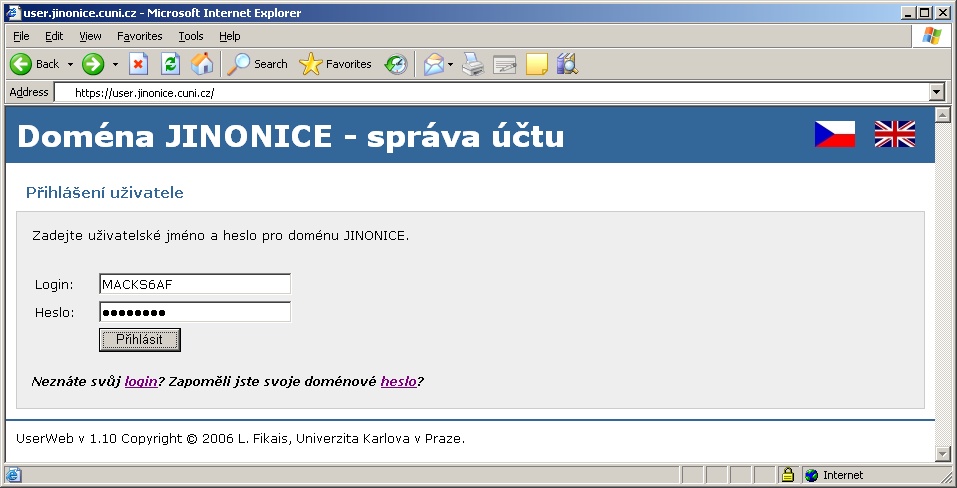
Nyní je vhodné ověřit si, zda je účet funkční na stránce https://user.jinonice.cuni.cz. Zadejte uživatelské jméno (login) a nové heslo pro doménu.
Pokud je všechno v pořádku, zobrazí se následující stránka. Vpravo nahoře by měla být fotografie stejná, jakou máte na průkazu UK. Tuto stránku můžete použít pro budoucí změny hesla v doméně a také k nastavení hesla pro připojení do sítí v rámci projektu eduroam.
Účet je platný po dobu studia. Po ukončení studia (dle dat z IS UK) bude u účtu nastavena expirace na datum ukončení studia + 31 dní.
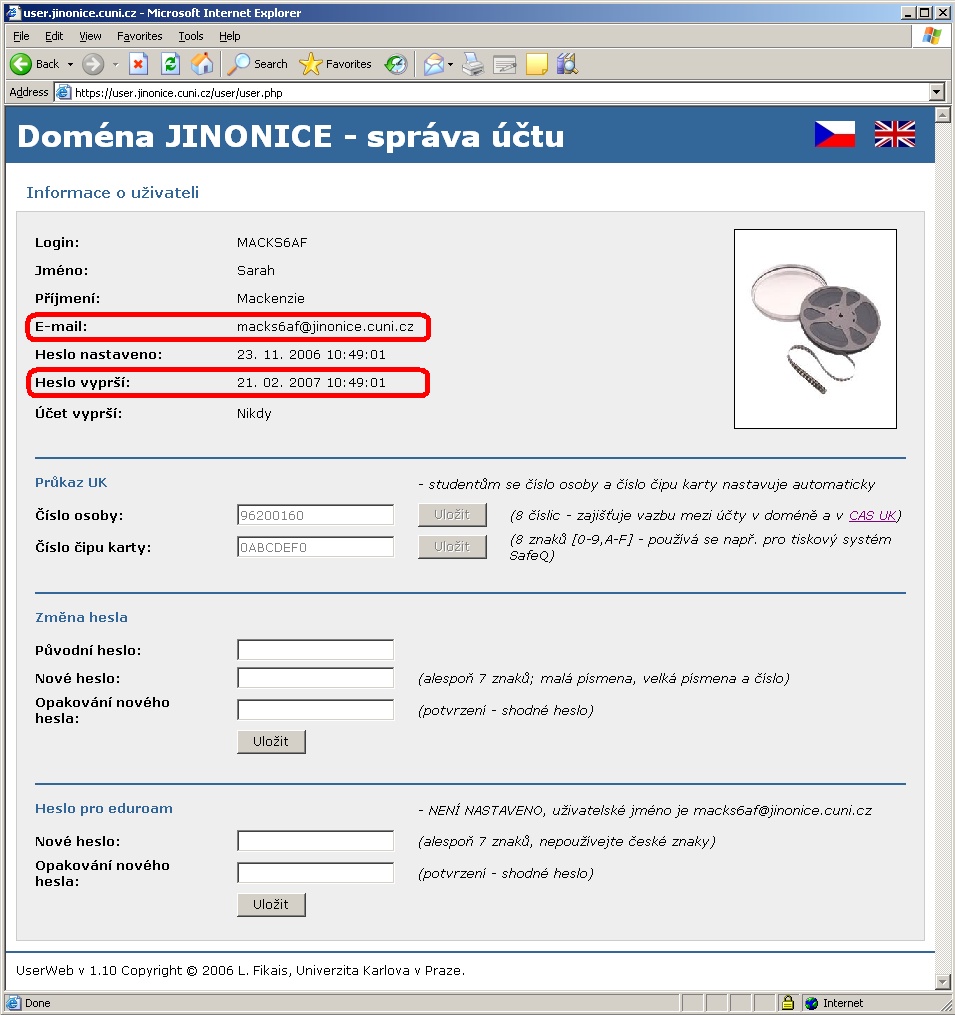
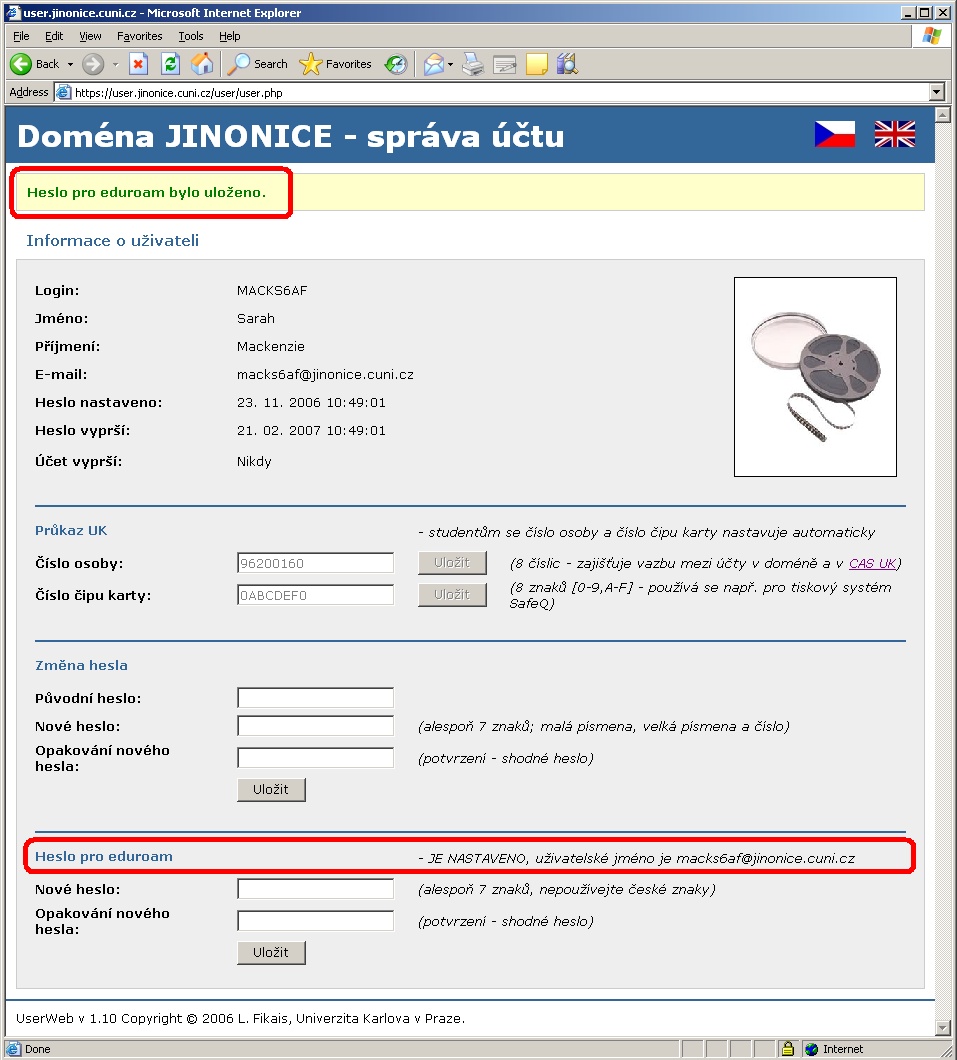
Pro přihlašování do sítí v rámci projektu eduroam se z bezpečnostních důvodů používá tzv. sekundární heslo (síťové heslo).
Zadejte nové heslo pro eduroam. Heslo musí mít alespoň 7 znaků a nesmí být shodné s heslem do domény, nebo s uživatelským jménem (loginem).
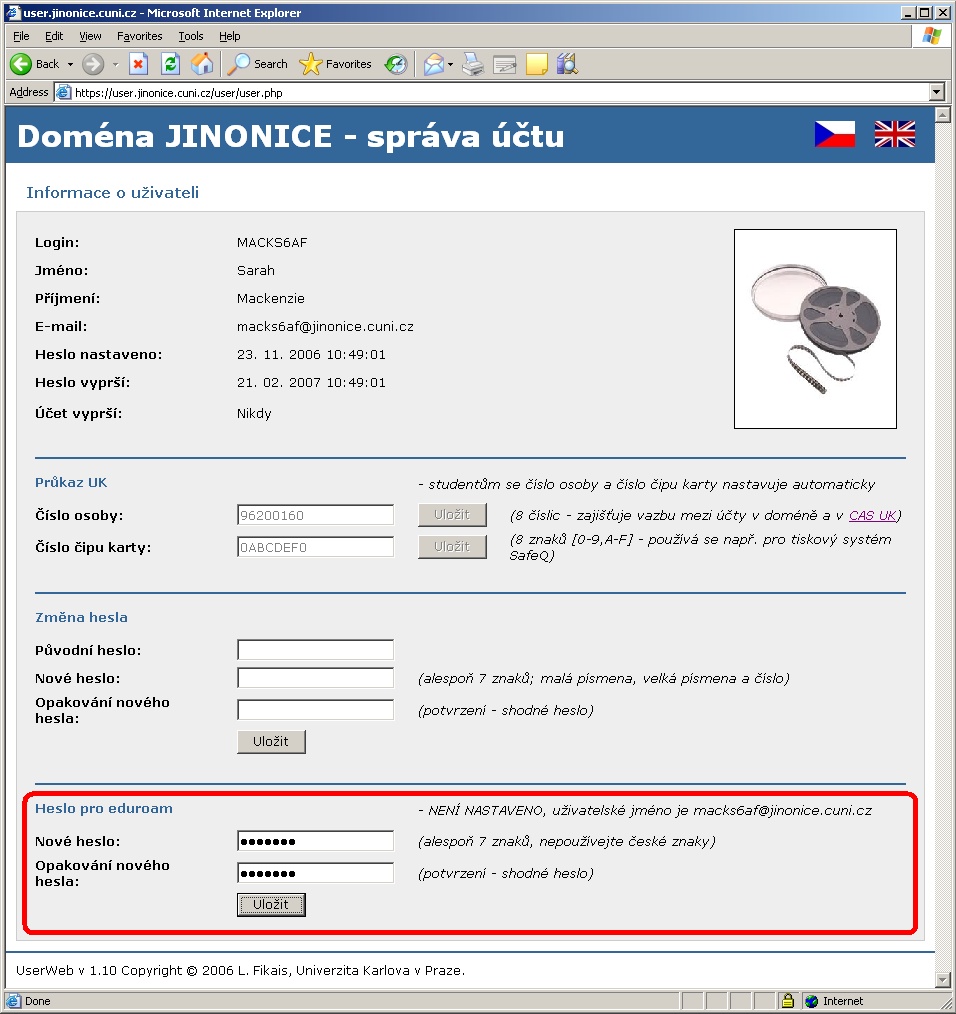
Heslo pro eduroam bylo uloženo a je zobrazeno Vaše uživatelské jméno pro eduroam (viz červený rámeček dole), které se skládá z uživatelského jména v doméně (loginu) a tzv. realmu (domény).
Sídlo, fakturační a korespondenční adresa:
Univerzita Karlova
Ústav výpočetní techniky
Ovocný trh 560/5
Praha 1, 116 36
Česká republika
Adresa pracoviště:
Petrská 1180/3
Praha 1, 110 00
Telefon: +420 224 491 647
E-mail: